Инструкция по использованию платформы
Содержание (нажмите на пункт для быстрого перехода к нему):
Что делать после оплаты марафона/курса
Как войти
Как пользоваться платформой и проходить обучение
Как изменить пароль
ЧТО ДЕЛАТЬ ПОСЛЕ ОПЛАТЫ МАРАФОНА/КУРСА
Вам на почту должно прийти письмо со ссылкой на доступ к сайту. Если вы не можете его найти, обязательно проверьте папки «Спам» и «Промоакции». Если письма в них нет, напишите на почту техподдержке support@anastasiiastepanenko.com, она вам поможет и всё подскажет.
Вы открываете письмо от «Анастасия Степаненко mail@anastasiiastepanenko.com». В нём есть ссылка, по которой вы можете задать пароль:
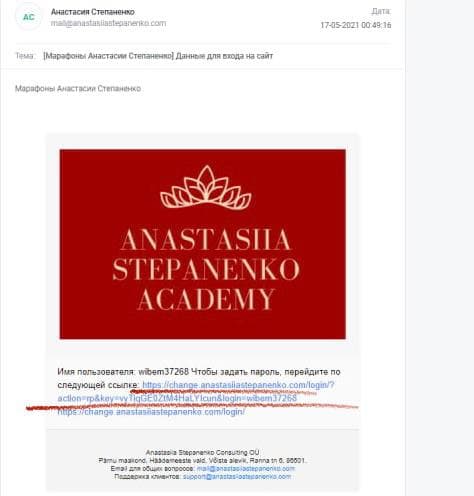
Ссылка начинается с «https://change.anastasiiastepanenko.com/login/?action=rp….».
Нажмите на эту ссылку. Перед вами откроется сайт со страницей сброса пароля:
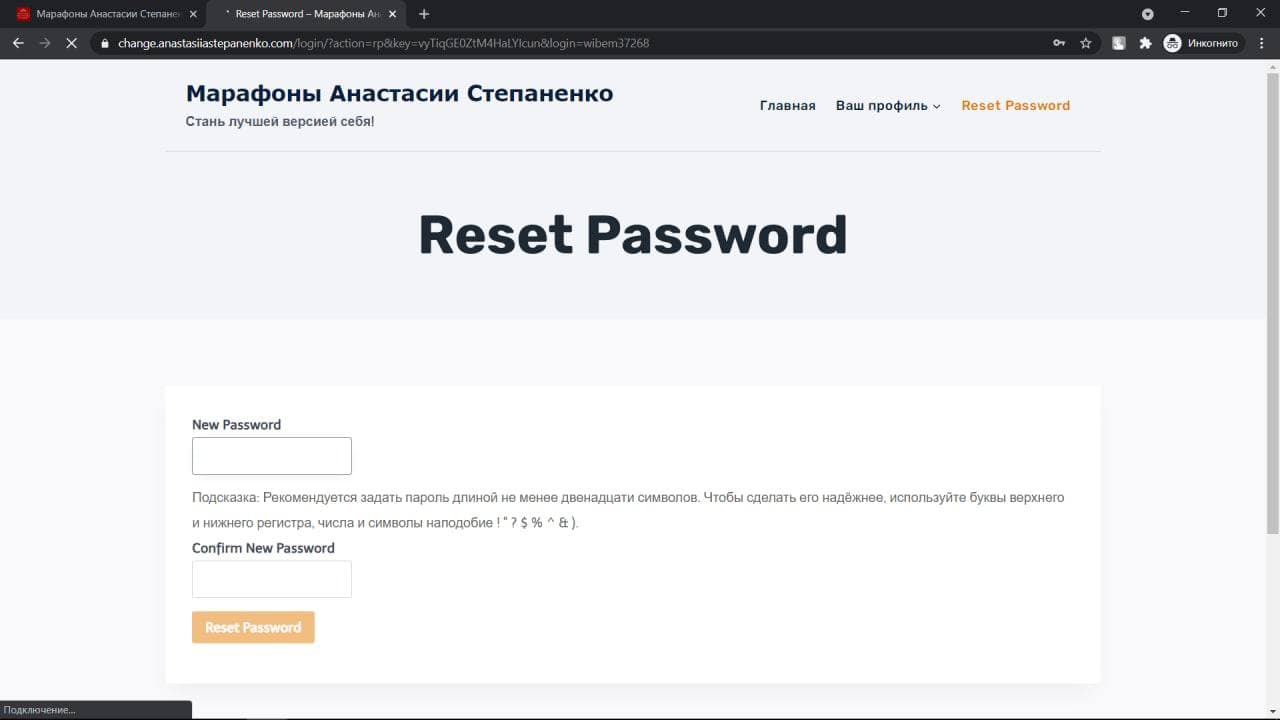
Задайте пароль для своего аккаунта. Им вы будете пользоваться, когда будете входить в свой аккаунт на этом сайте.
В окне «New Password» введите пароль, который вы хотите задать.
В окне «Confirm New Password» введите пароль, который вы хотите задать, ПОТОРНО. Пароли должны СОВПАДАТЬ.
Рекомендуется задать пароль длиной не менее 12 символов. Используйте буквы верхнего и нижнего регистра, числа и символы. Такая защита нужна, чтобы никто не взломал ваш аккаунт:
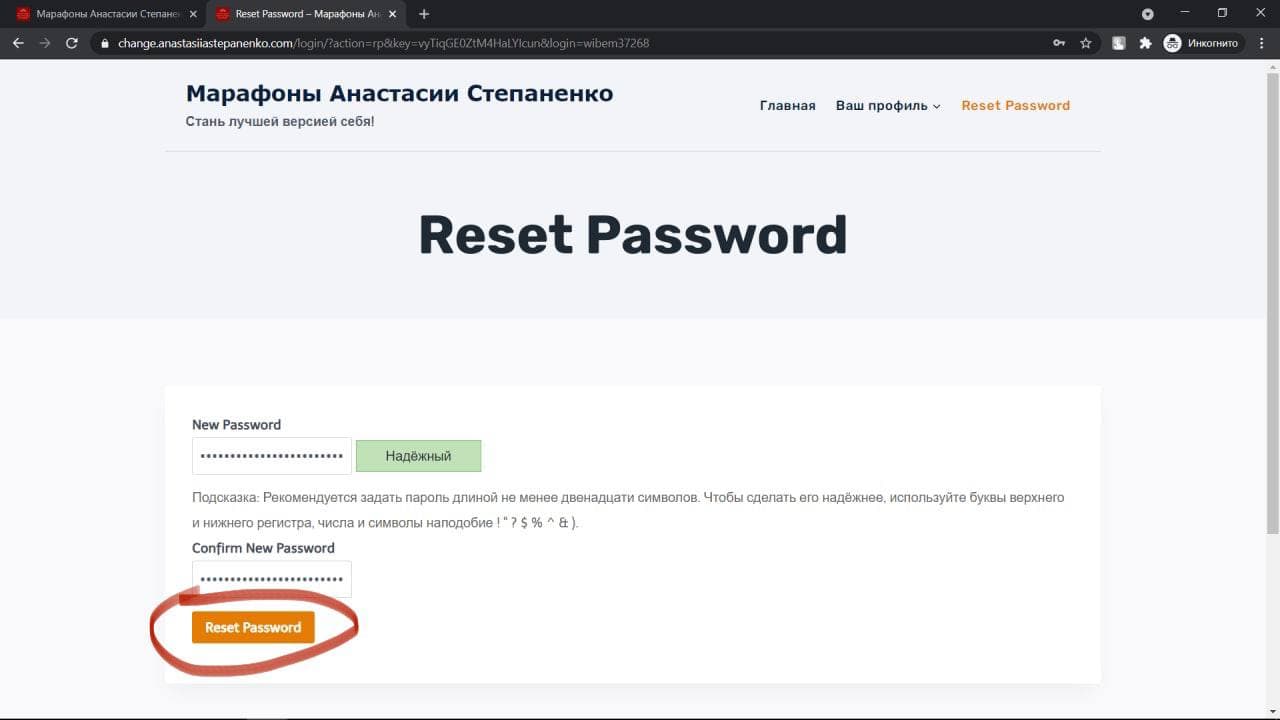
Далее нажмите на кнопку «Reset Password«.
Она должна быть активной (оранжевого цвета). Если она неактивна и вы не можете на неё нажать, значит вы ввели недостаточно сильный пароль. В таком случае попробуйте добавить к паролю символы, числа и/или буквы ВЕРХНЕГО и нижнего регистра.
Запомните введённый вами пароль или сохраните его в безопасном месте.
После выполненных действий перед вами появится окно для входа в систему, куда вы должны будете ввести ваш email и новосозданный пароль.
КАК ВОЙТИ
Нажмите на кнопку «Войти» в правом верхнем углу. Если вы заходите со смартфона, кнопка «Войти» спрятана в меню сайта. Меню сайта — это 3 чёрточки в правом верхнем углу. Чтобы открыть меню, нажмите на них.
Чтобы войти на сайт вы также можете воспользоваться ссылкой https://change.anastasiiastepanenko.com/login/
Итак, перед вами откроется окно для входа. Далее инструкции для ПК и телефона будут разделены.
ПК
Введите email и пароль вашего аккаунта и нажмите «Войти».
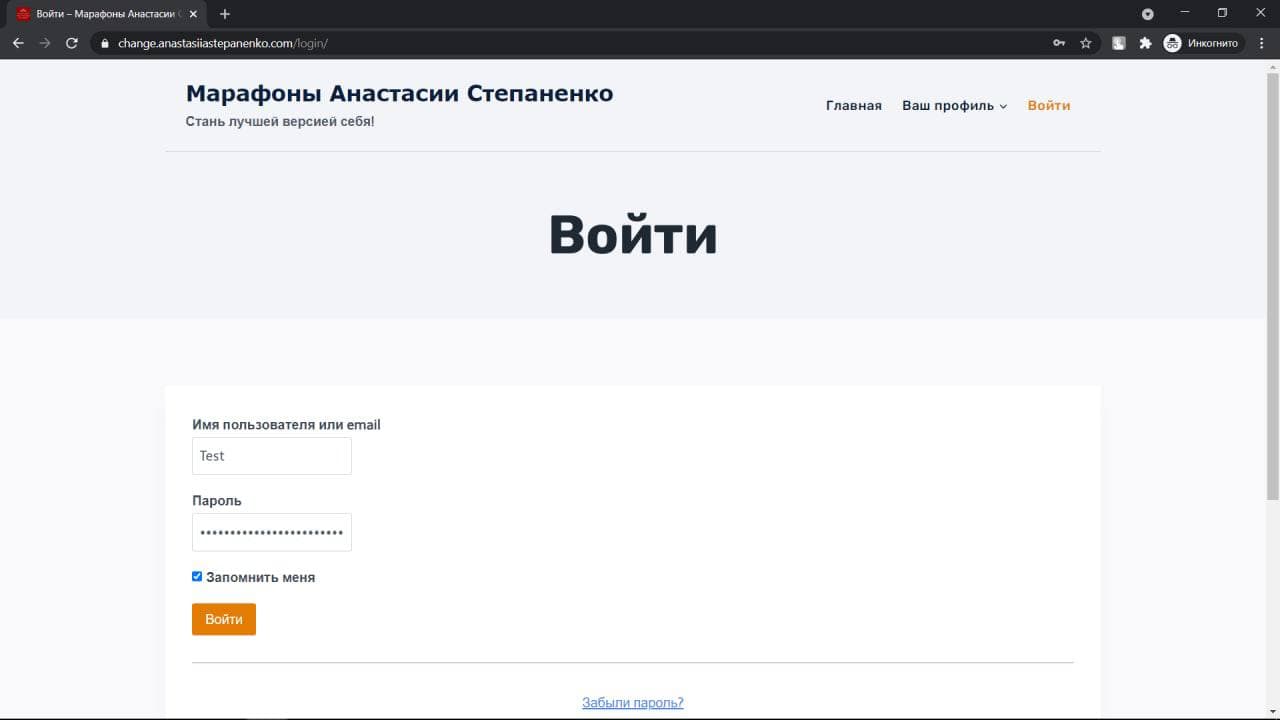
Если вы ещё не задали свой пароль, посмотрите, как это сделать, в разделе «Что делать после оплаты марафона/курса«.
Если вы забыли пароль, нажмите на кнопку «Забыли пароль» и следуйте дальнейшим инструкциям.
После входа перед вами откроется окно с вашим тарифом и данными.
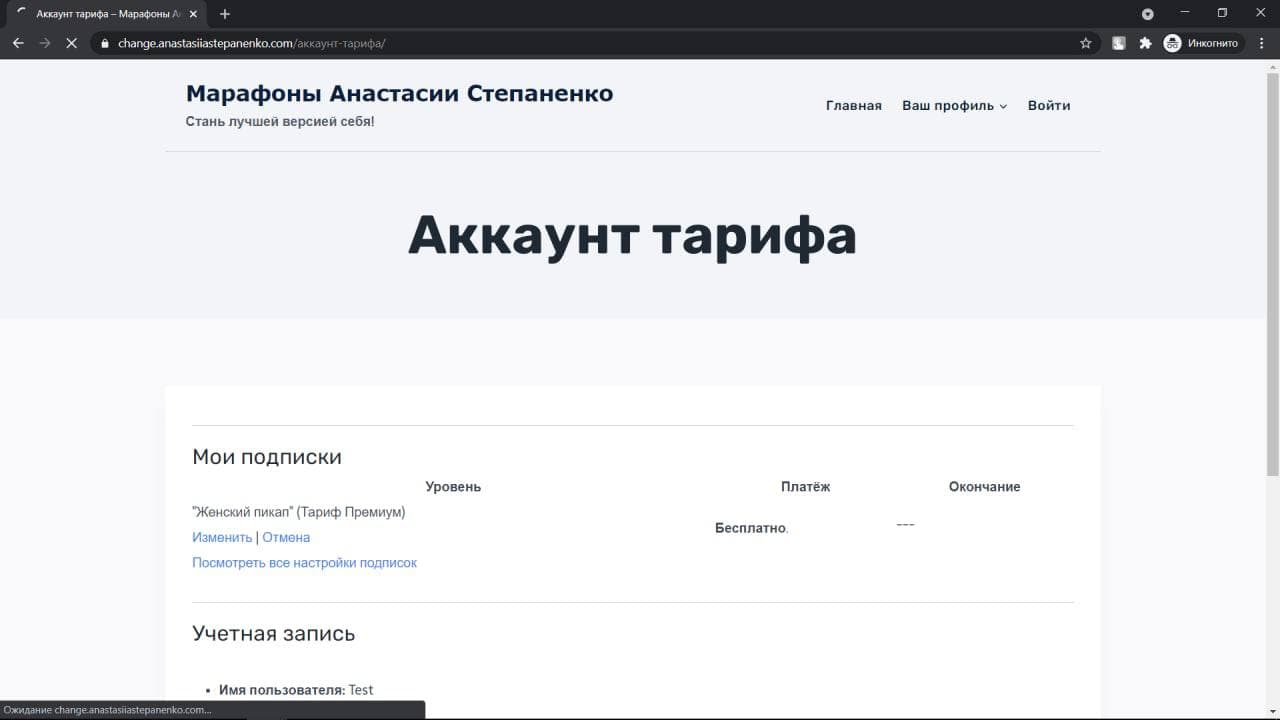
Чтобы перейти к обучению, нажмите на кнопку «Главная» в меню:
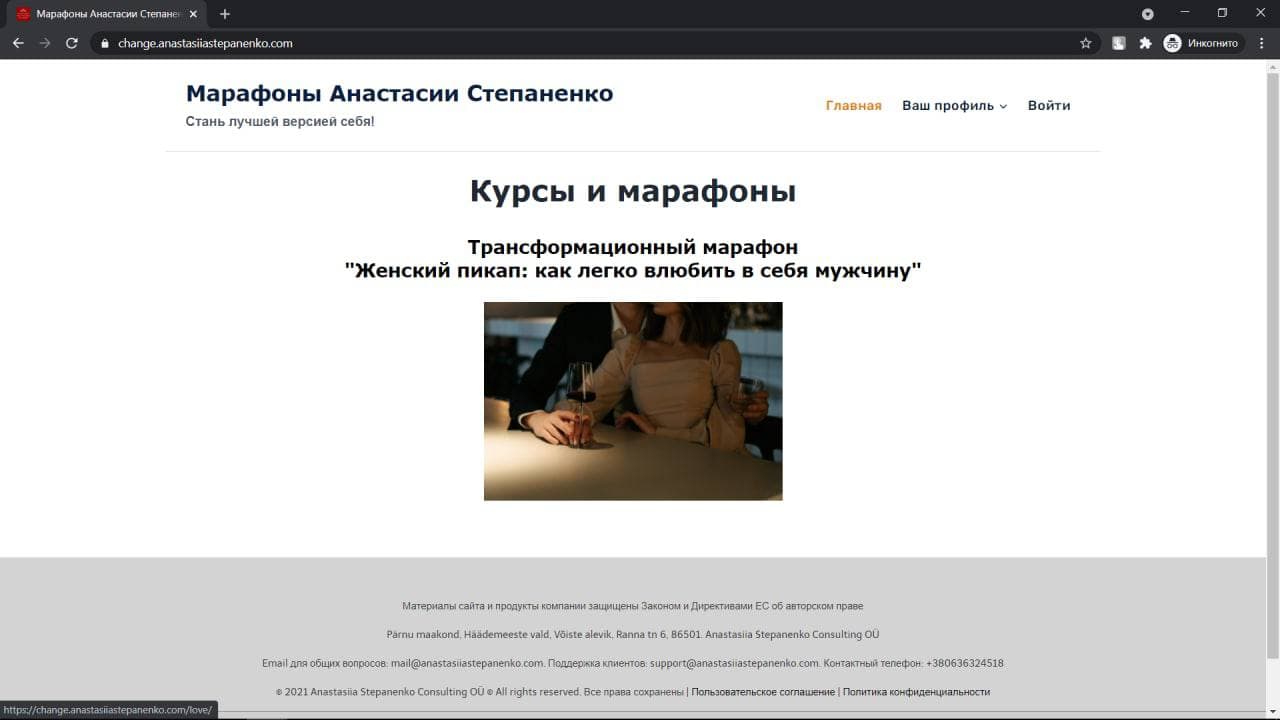
Для вас откроется страница со списком всех оплаченных вами марафонов и курсов. Нажмите на марафон/курс, который вы собираетесь изучать.
Смартфон
Введите email и пароль вашего аккаунта и нажмите «Войти».
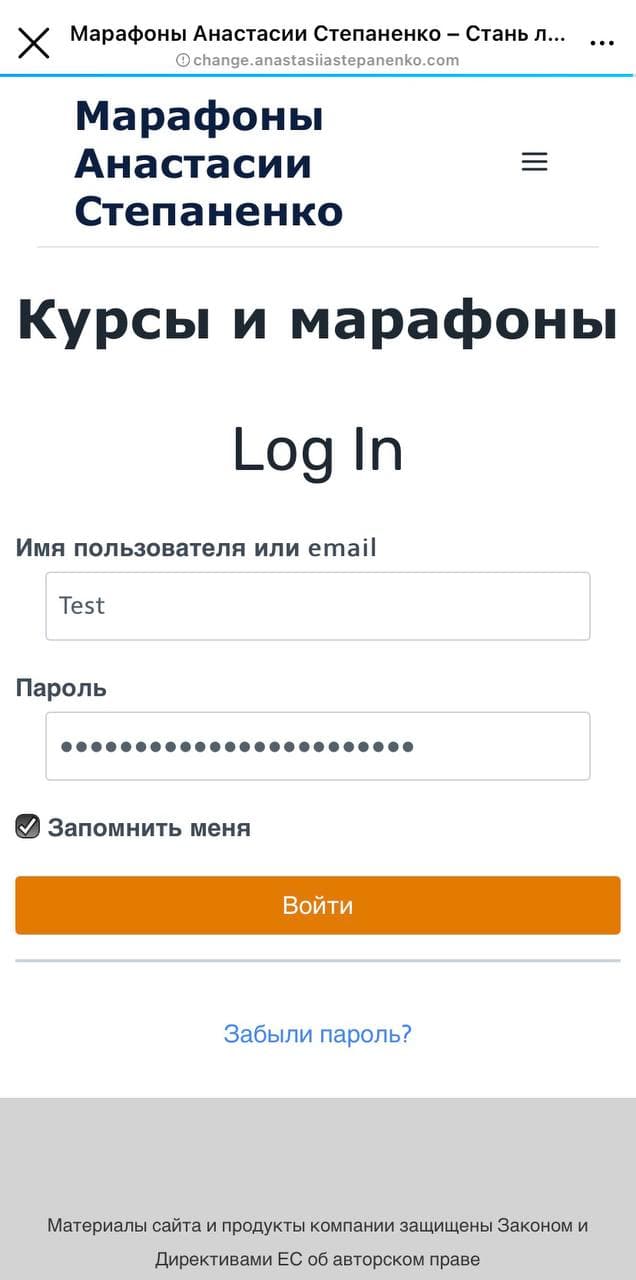
Если вы ещё не задали свой пароль, посмотрите, как это сделать, в разделе «Что делать после оплаты марафона/курса«.
Если вы забыли пароль, нажмите на кнопку «Забыли пароль» и следуйте дальнейшим инструкциям.
После входа перед вами откроется окно с вашим тарифом и данными.
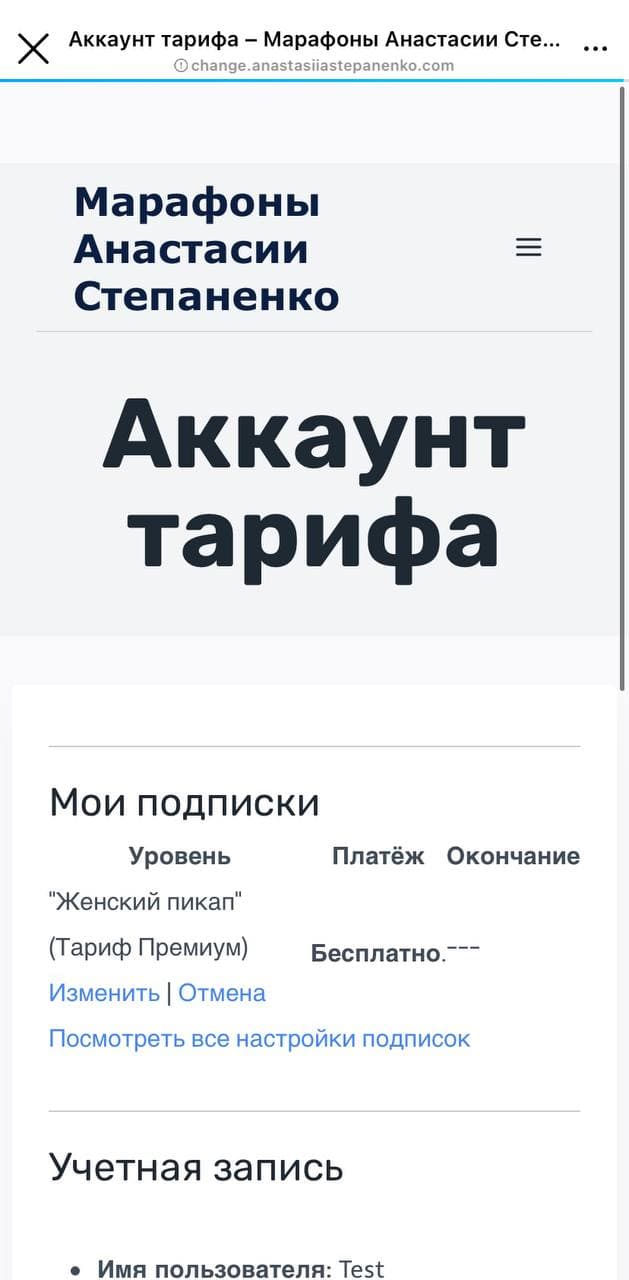
Чтобы перейти к обучению, нажмите на три чёрточки в правом верхнем углу (это меню), а затем на на кнопку «Главная»:
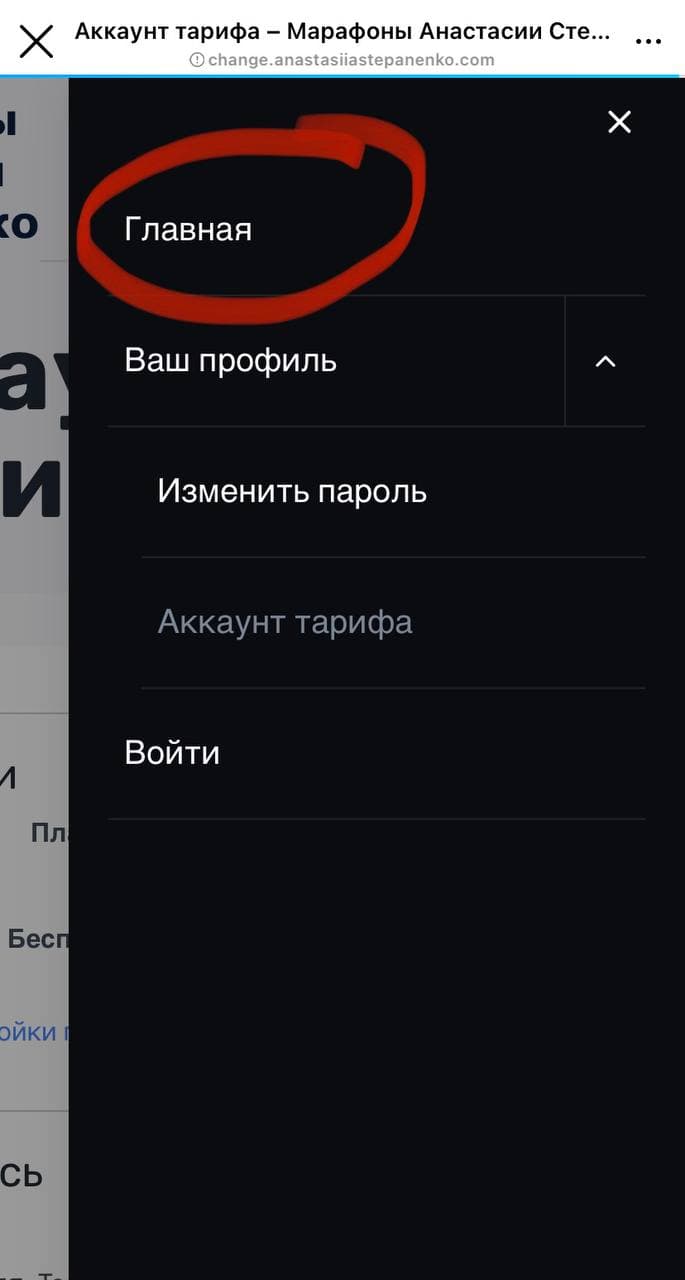
Для вас откроется страница со списком всех оплаченных вами марафонов и курсов:
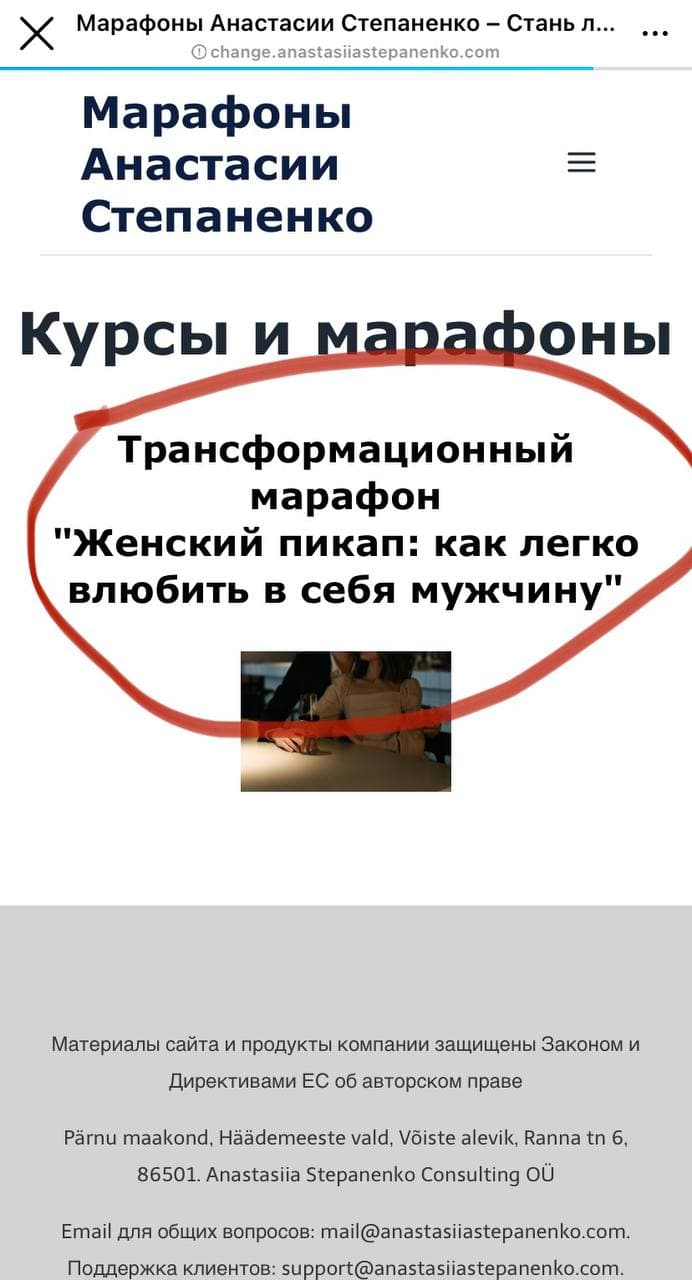
Нажмите на марафон/курс, который вы собираетесь изучать.
КАК ПОЛЬЗОВАТЬСЯ ПЛАТФОРМОЙ И ПРОХОДИТЬ ОБУЧЕНИЕ
ПК
После входа в систему нажмите на страницу «Главная» в меню в правом верхнем углу:
Для вас откроется страница со списком всех оплаченных вами марафонов и курсов.
Нажмите на марафон/курс, который вы собираетесь изучать.
Перед вами — страница с материалами марафона/курса:
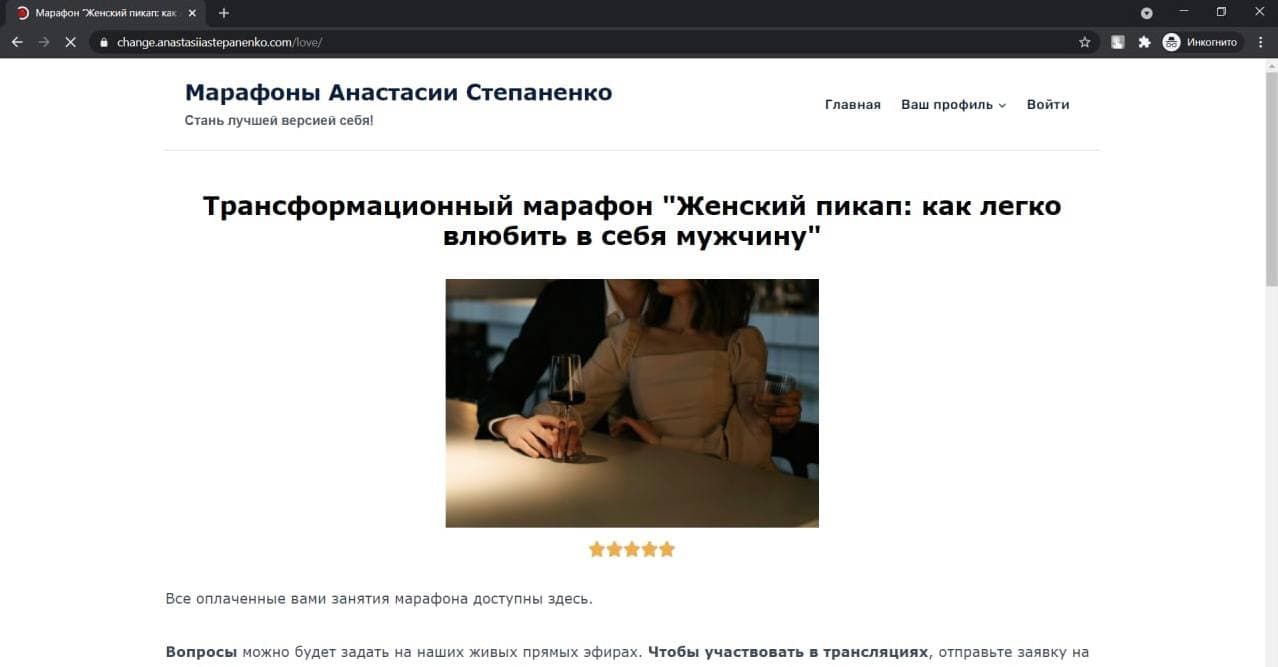
Внизу, после информации про марафон/курс, вы найдёте содержание. Выберите то занятие, которое хотите пройти, и нажмите на него:
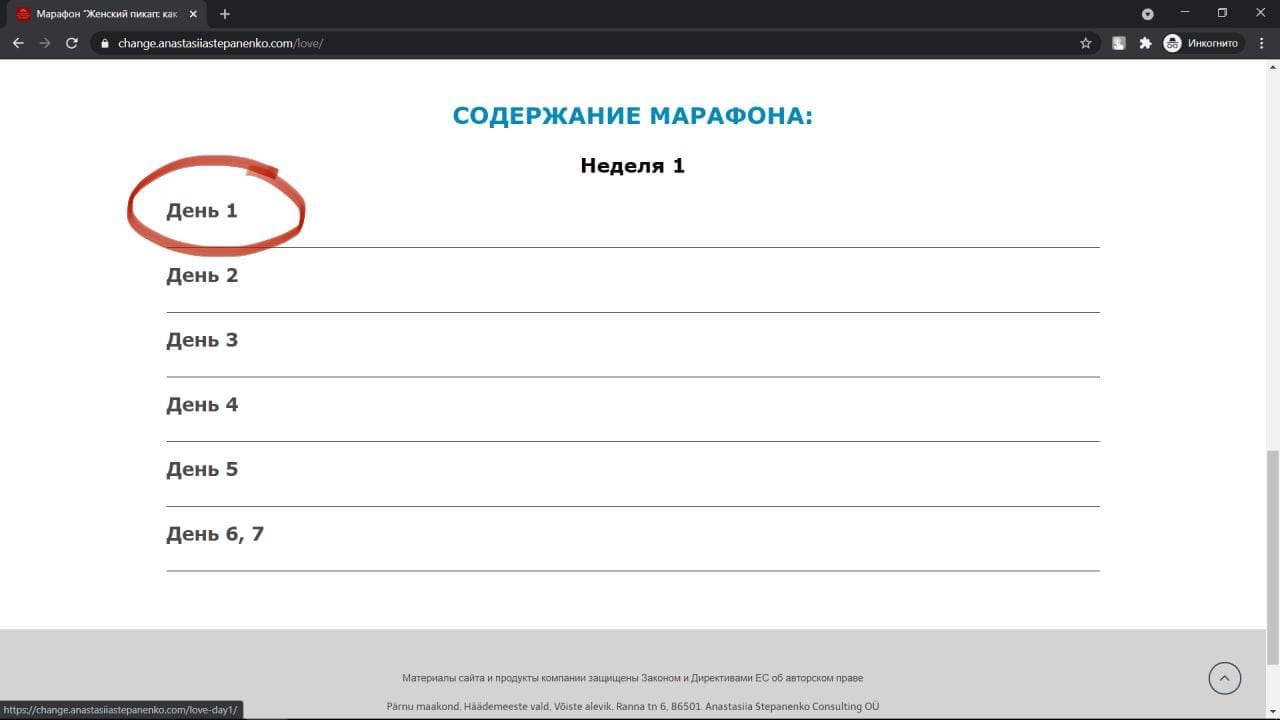
Откроется окно с этим занятием. Проходите обучение в удобном для вас темпе.
Смартфон
После входа в систему нажмите на три чёрточки в правом верхнем углу (это меню), а затем на «Главная»:
Для вас откроется страница со списком всех оплаченных вами марафонов и курсов.
Нажмите на марафон/курс, который вы собираетесь изучать.
Перед вами — страница с материалами марафона/курса.
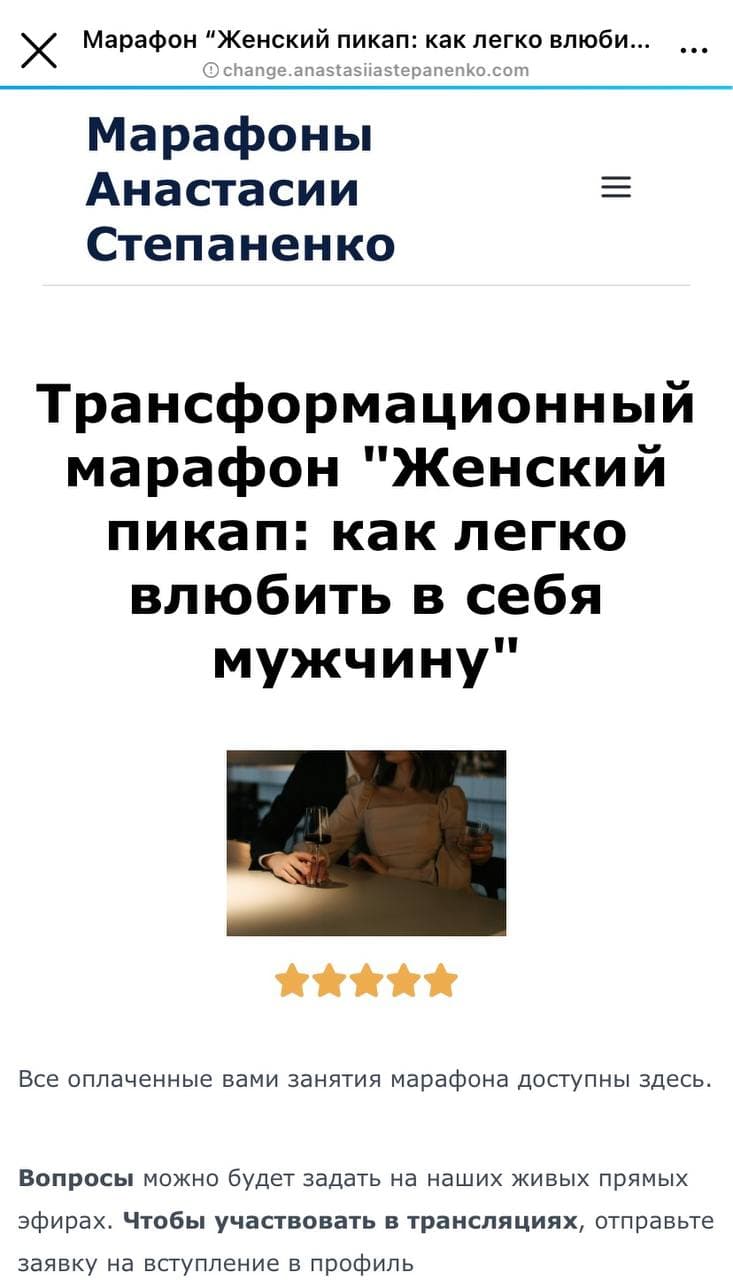
Внизу, после информации про марафон/курс, вы найдёте содержание. Выберите то занятие, которое хотите пройти, и нажмите на него:
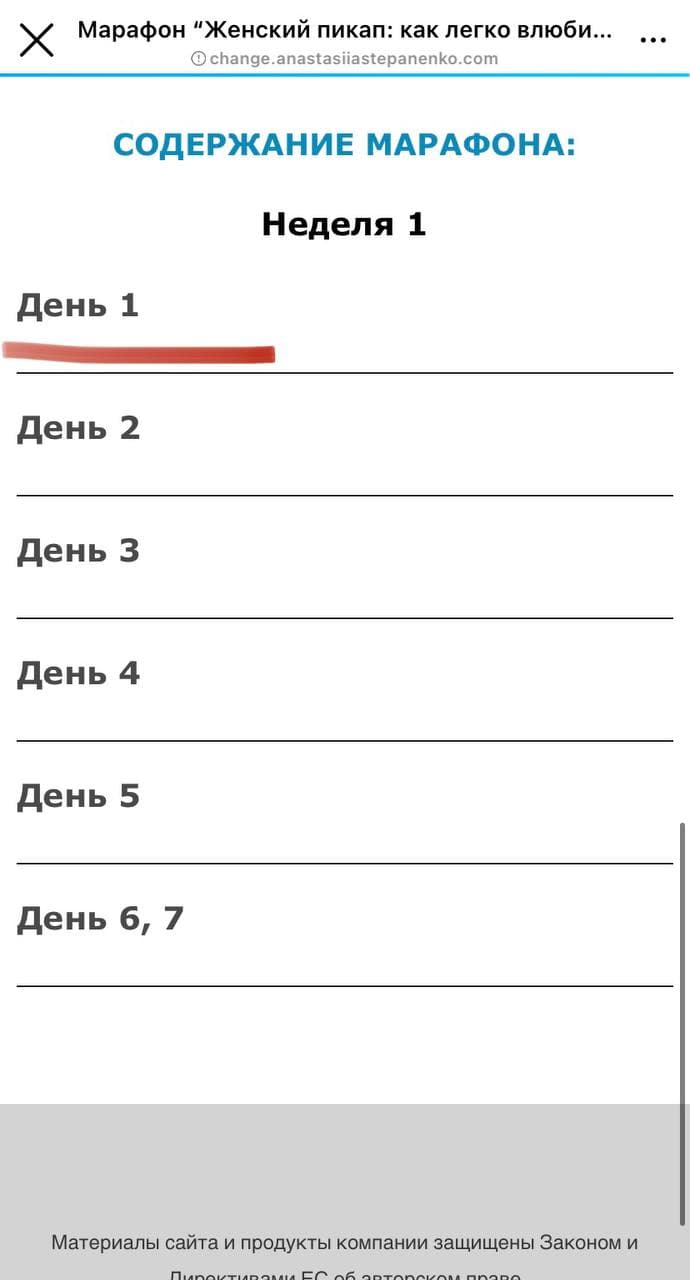
Откроется окно с этим занятием. Проходите обучение в удобном для вас темпе.
КАК ИЗМЕНИТЬ ПАРОЛЬ
Чтобы изменить пароль, вы сначала должны войти на сайт. Как это сделать, написано в этой инструкции.
Для смены пароля воспользуйтесь ссылкой:
https://change.anastasiiastepanenko.com/аккаунт-тарифа/your-profile/?view=change-password
Чтобы изменить пароль при помощи сайта, выполните следующие инструкции.
ПК
Наведите мышкой на пункт меню «Ваш профиль» в правом верхнем углу. Этот пункт меню раскроется и появится пункт «Изменить пароль». Нажмите на него.
Перед вами откроется окно для изменения пароля:
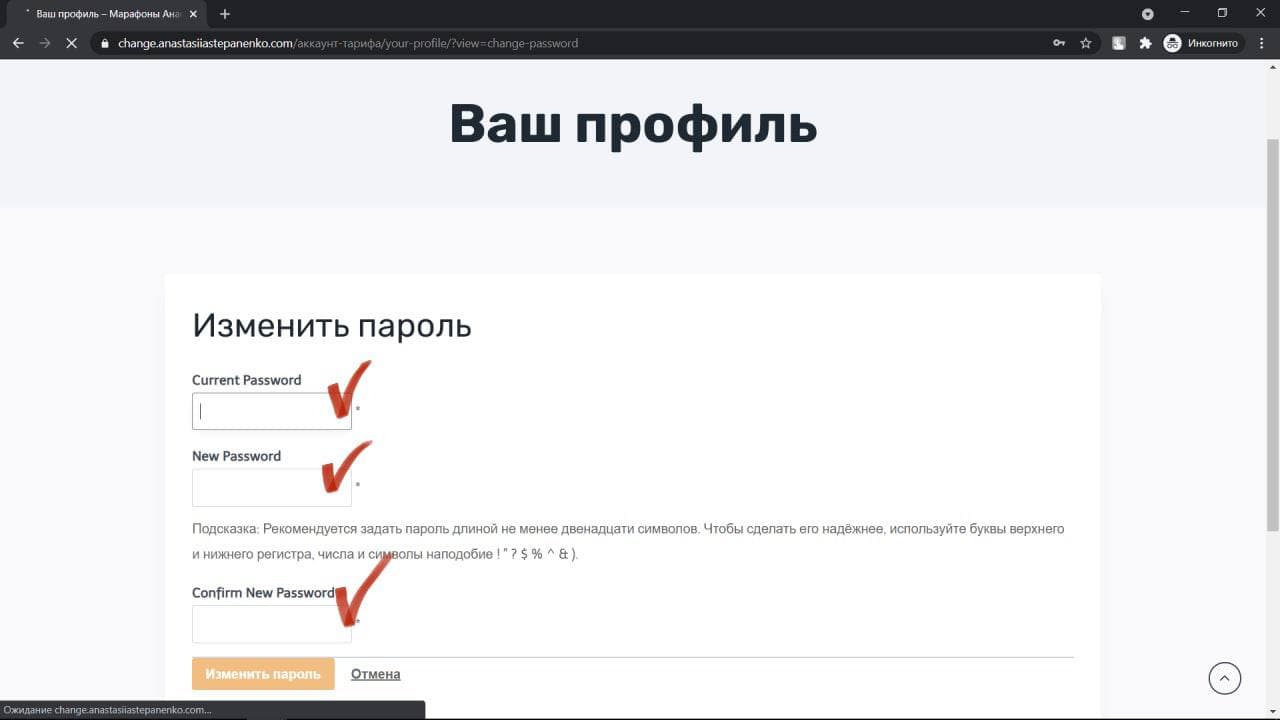
В окно «Current Password» введите ваш текущий пароль.
В окно «New Password» — новый пароль, который хотите задать.
В окне «Confirm New Password» введите пароль, который вы хотите задать, ПОТОРНО. Пароли должны СОВПАДАТЬ.
Рекомендуется задать пароль длиной не менее 12 символов. Используйте буквы верхнего и нижнего регистра, числа и символы. Такая защита нужна, чтобы никто не взломал ваш аккаунт.
Далее нажмите на кнопку «Изменить пароль«.
Она должна быть активной (оранжевого цвета). Если она неактивна и вы не можете на неё нажать, значит вы ввели недостаточно сильный пароль. В таком случае попробуйте добавить к паролю символы, числа и/или буквы ВЕРХНЕГО и нижнего регистра.
Запомните введённый вами пароль или сохраните его в безопасном месте.
После выполненных действий перед вами появится окно для входа в систему, куда вы должны будете ввести ваш email и новосозданный пароль.
Смартфон
Если вы заходите со смартфона, кнопка «Ваш профиль» спрятана в меню сайта. Меню сайта — это 3 чёрточки в правом верхнем углу. Чтобы открыть меню, нажмите на них.
Нажмите на стрелочку рядом с пунктом меню «Ваш профиль». Под этим пунктом появится пункт «Изменить пароль». Нажмите на него.
Перед вами откроется окно для изменения пароля:
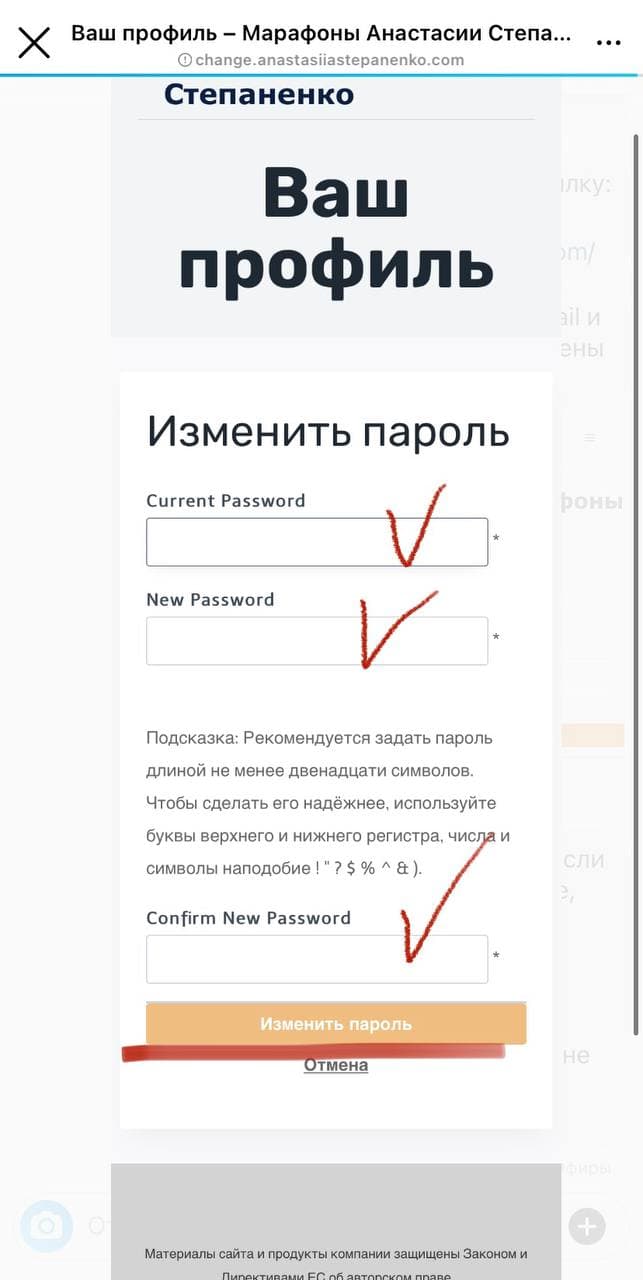
В окно «Current Password» введите ваш текущий пароль.
В окно «New Password» — новый пароль, который хотите задать.
В окне «Confirm New Password» введите пароль, который вы хотите задать, ПОТОРНО. Пароли должны СОВПАДАТЬ.
Рекомендуется задать пароль длиной не менее 12 символов. Используйте буквы верхнего и нижнего регистра, числа и символы. Такая защита нужна, чтобы никто не взломал ваш аккаунт.
Далее нажмите на кнопку «Изменить пароль«.
Она должна быть активной (оранжевого цвета). Если она неактивна и вы не можете на неё нажать, значит вы ввели недостаточно сильный пароль. В таком случае попробуйте добавить к паролю символы, числа и/или буквы ВЕРХНЕГО и нижнего регистра.
Запомните введённый вами пароль или сохраните его в безопасном месте.
После выполненных действий перед вами появится окно для входа в систему, куда вы должны будете ввести ваш email и новосозданный пароль.